Como corrigir falha do emule ao se conectar a rede Kad.
A rede kad (kadmelia) e muito importante no emule caso esteja sob firewall você vai ter id baixa.
Se a rede não conectar seus contatos não vão aparecer,não vai fazer nem upload nem download.
Tem um problema bem chato que é quando o emule tenta se conectar a rede kad mas não conecta ou seja o status da rede fica em conectando mas não conecta nunca e a seta aparece em vermelho.
Vá até Kad e veja se seus contatos estão em zero,se estiverem o arquivo notes.dat pode estar corrompido.
Para resolver isso você tem algumas opções:
1. Na janela Kad, selecione dos clientes conhecidos e aperte em Auxílio Externo para tentar fazer o emule resolver sozinho.
2. Você pode tentar fazer o download de qualquer arquivo com fontes e a rede kad pode se conectar automaticamente,vá em pesquisar selecione global servidor escolha um arquivo com fontes,baixe o arquivo e veja se conecta, se não conectar seu notes.dat pode estar corrompido,substitua ele por um novo.
3. Feche o eMule, baixe o arquivo nodes.dat e coloque na pasta C:\Arquivos de programas\eMule\config ou vá em Add to eMule para adicionar automaticamente ao seu emule,depois abra seu eMule e tente conectar,tenha paciência e aguarde a conexão.
Se você quer trocar o lugar onde os arquivos do emule são salvos leia esse artigo.
Para ter Id alta no emule usando um modem roteado leia esse artigo.
Leia também.
como recuperar sua conta do Orkut roubada.
como atualizar a lista de servidores do emule.
como converter arquivos do word em PDF ou PDF em word.
como escanerar a memoria do PC pelo boot para remover vírus.
como resolver erros do windows live messenger (MSN).
como resolver problemas de reinicialização e travamento do PC.
como baixar musicas ou áudio do YouTube.

terça-feira, 11 de novembro de 2008
segunda-feira, 10 de novembro de 2008
Como conseguir id alta no emule usando o roteador dslink 260e
Como conseguir id alta no emule usando o roteador dslink 260e.
Se você está com id baixa no emule e quer conseguir usar o emule com id alta usando um modem roteado, é muito dificil alguns não vão consseguir.Esse tutorial serve para os modens dslink 260e/dsl 500g são apenas 5 passos.
A primeira coisa que você tem que fazer é prestar atenção e fazer tudo com calma,se você errar vai ter que fazer tudo de novo.
1.Passo.
Para o modem dslink 260e.
Abra seu navegador de internet e digite 192.168.1.1.
espere uma janela se abrir pedindo nome e senha e digite:
Nome: root
Senha: root
Para o modem dsl500g.
Abra seu navegador de internet e digite 10.1.1.1
Nome: admin
Senha: admin
Depois vá até:
Services/NAT em NAT options selecione NAT Rule Entry depois vá em Add no fim da pagina.
Vai abrir uma nova janela preencha ela exatamente assim:
Rule Flavor: RDR
Rule ID: 20
IF Name: ppp-0
Protocol: TCP
Local Adress From: 192.168.xxx.xxx (O IP do seu pc.)
Local Adress To: 192.168.xxx.xxx (repita o IP do seu pc)
Destination Port From: 4662
Destination Port To: 4662
Local port: 0 (deixe como está)
depois de Submit para terminar e close (fechar)
Para saber qual é o seu IP leia este artigo.
2.Passo.
Repita novamente mas fazendo algumas trocas.
vá em Add no fim da pagina vai abrir uma nova janela e coloque assim :
Rule Flavor: RDR
Rule ID: 21
IF Name: ppp-0
Protocol: UDP
Local Adress From: 192.168.xxx.xxx (O IP seu pc)
Local Adress To: 192.168.xxx.xxx (repita o IP do seu pc)
Destination Port From:4672
Destination Port To: 4672
Local port: 0 (deixe como está)
depois de Submit para terminar e close (fechar)
Dica:se você tentar e o modem disser que ja existe uma regra existente e falhar use uma nova Rule ID para NAT Rule Entry (por exemplo 22,23,24,25 e assim por diante).
3.Passo.
Agora você precisa liberar mais duas portas:
Vá em Services/IP Filter coloque assim:
Security Level: Low
Provate Default Action: Deny
Public Default Action: Accept
DMZ Default Action: Accept
Abra a primeira,vá até o fim da pagina depois em Add uma janela ira se abrir.Coloque assim:
Selecione Enable
Rule ID: 420
Action: Accept
Direction: Outgoing
Interface: ALL
In Interface: ALL
Protocol: escolha eq depois TCP
Dest Port: escolha eq depois em Any other Port coloque embaixo 4662
Vá em Submit para terminar e close (fechar)
4.Passo.
Vá até o fim da pagina novamente para criar a segunda.
Vá em Add,na janela que abrir configure assim:
Selecione a opção Enable
Rule ID: 430
Action: Accept
Direction: Outgoing
Interface: ALL
In Interface: ALL
Protocol: escolha eq depois UDP
Dest Port: escolha eq depois em Any other Port coloque embaixo 4672
Vá em Submit para terminar e close (fechar)
Dica:se você tentar e o modem disser que ja existe uma regra existente e falhar use uma nova Rule ID para IP Filter (por exemplo 420,430,440,450 e assim por diante).
5.Passo.
Falta pouco,pois não basta abrir portas é preciso configurar o tempo de entrada e saida de informações,caso contrario vai ficar impossivel navegar na internet com o emule aberto.
Para corrigir esse problema vá até:
Services/NAT em global information mude os valores para esses :
Selecione a opção Enable
TCP idle timeout(sec): 3600
TCP close wait(sec): 30
TCP def timeout(sec): 30
UDP timeout(sec): 45
ICMP timeout(sec): 6
GRE timeout(sec): 300
ESP timeout(sec): 300
Default nat age(sec): 240
Depois aperte em Submit para registrar a mudança.
Para terminar vá em admim depois em Commit & Reboot aperte em Commit para salvar,depois em Reboot para reiniciar o modem.
Pronto você já configurou seu modem apenas aguarde a conexão!!
Agora abra seu emule e vá em preferencias/conexões e anote em um papel os numeros das portas TCP e UDP que estão no emule depois apague e coloque :
TCP:4662
UDP:4672
De ok feche seu emule e entre novamente,agora você ja deve ter id alta e pode navegar na internet com o emule aberto sem problemas de conexão.
Algumas operadoras estão bloqueando as portas 4662 e 4672 então se você precisar refazer o tutorial com outras portas, use as portas TCP e UDP que você anotou em um papel anteriormente e substitua os numeros TCP:4662 e UDP:4672 pelos numeros que estavam no seu emule ou substitua pelas portas padrão do emule(consulte a pagina oficial do emule).
Se ainda estiver com id baixa verifique se o firewall do windows esta bloqueando as portas TCP:4662 e UDP:4672.
Para saber como adicionar um programa na lista do firewall do windows para libera-lo leia esse artigo
Se você quer trocar o lugar onde os arquivos do emule são salvos leia esse artigo.
O emule pode não conectar na rede KAD,para resolver isso leia esse artigo.
Leia também.
como atualizar a lista de servidores do emule.
como resolver erros do windows live messenger (MSN).
como retirar virus,spywares e trojans do pc.
como colocar senhas em pastas.
como gravar um video da webcam do MSN.
como apagar um arquivo bloqueado.
Se você está com id baixa no emule e quer conseguir usar o emule com id alta usando um modem roteado, é muito dificil alguns não vão consseguir.Esse tutorial serve para os modens dslink 260e/dsl 500g são apenas 5 passos.
A primeira coisa que você tem que fazer é prestar atenção e fazer tudo com calma,se você errar vai ter que fazer tudo de novo.
1.Passo.
Para o modem dslink 260e.
Abra seu navegador de internet e digite 192.168.1.1.
espere uma janela se abrir pedindo nome e senha e digite:
Nome: root
Senha: root
Para o modem dsl500g.
Abra seu navegador de internet e digite 10.1.1.1
Nome: admin
Senha: admin
Depois vá até:
Services/NAT em NAT options selecione NAT Rule Entry depois vá em Add no fim da pagina.
Vai abrir uma nova janela preencha ela exatamente assim:
Rule Flavor: RDR
Rule ID: 20
IF Name: ppp-0
Protocol: TCP
Local Adress From: 192.168.xxx.xxx (O IP do seu pc.)
Local Adress To: 192.168.xxx.xxx (repita o IP do seu pc)
Destination Port From: 4662
Destination Port To: 4662
Local port: 0 (deixe como está)
depois de Submit para terminar e close (fechar)
Para saber qual é o seu IP leia este artigo.
2.Passo.
Repita novamente mas fazendo algumas trocas.
vá em Add no fim da pagina vai abrir uma nova janela e coloque assim :
Rule Flavor: RDR
Rule ID: 21
IF Name: ppp-0
Protocol: UDP
Local Adress From: 192.168.xxx.xxx (O IP seu pc)
Local Adress To: 192.168.xxx.xxx (repita o IP do seu pc)
Destination Port From:4672
Destination Port To: 4672
Local port: 0 (deixe como está)
depois de Submit para terminar e close (fechar)
Dica:se você tentar e o modem disser que ja existe uma regra existente e falhar use uma nova Rule ID para NAT Rule Entry (por exemplo 22,23,24,25 e assim por diante).
3.Passo.
Agora você precisa liberar mais duas portas:
Vá em Services/IP Filter coloque assim:
Security Level: Low
Provate Default Action: Deny
Public Default Action: Accept
DMZ Default Action: Accept
Abra a primeira,vá até o fim da pagina depois em Add uma janela ira se abrir.Coloque assim:
Selecione Enable
Rule ID: 420
Action: Accept
Direction: Outgoing
Interface: ALL
In Interface: ALL
Protocol: escolha eq depois TCP
Dest Port: escolha eq depois em Any other Port coloque embaixo 4662
Vá em Submit para terminar e close (fechar)
4.Passo.
Vá até o fim da pagina novamente para criar a segunda.
Vá em Add,na janela que abrir configure assim:
Selecione a opção Enable
Rule ID: 430
Action: Accept
Direction: Outgoing
Interface: ALL
In Interface: ALL
Protocol: escolha eq depois UDP
Dest Port: escolha eq depois em Any other Port coloque embaixo 4672
Vá em Submit para terminar e close (fechar)
Dica:se você tentar e o modem disser que ja existe uma regra existente e falhar use uma nova Rule ID para IP Filter (por exemplo 420,430,440,450 e assim por diante).
5.Passo.
Falta pouco,pois não basta abrir portas é preciso configurar o tempo de entrada e saida de informações,caso contrario vai ficar impossivel navegar na internet com o emule aberto.
Para corrigir esse problema vá até:
Services/NAT em global information mude os valores para esses :
Selecione a opção Enable
TCP idle timeout(sec): 3600
TCP close wait(sec): 30
TCP def timeout(sec): 30
UDP timeout(sec): 45
ICMP timeout(sec): 6
GRE timeout(sec): 300
ESP timeout(sec): 300
Default nat age(sec): 240
Depois aperte em Submit para registrar a mudança.
Para terminar vá em admim depois em Commit & Reboot aperte em Commit para salvar,depois em Reboot para reiniciar o modem.
Pronto você já configurou seu modem apenas aguarde a conexão!!
Agora abra seu emule e vá em preferencias/conexões e anote em um papel os numeros das portas TCP e UDP que estão no emule depois apague e coloque :
TCP:4662
UDP:4672
De ok feche seu emule e entre novamente,agora você ja deve ter id alta e pode navegar na internet com o emule aberto sem problemas de conexão.
Algumas operadoras estão bloqueando as portas 4662 e 4672 então se você precisar refazer o tutorial com outras portas, use as portas TCP e UDP que você anotou em um papel anteriormente e substitua os numeros TCP:4662 e UDP:4672 pelos numeros que estavam no seu emule ou substitua pelas portas padrão do emule(consulte a pagina oficial do emule).
Se ainda estiver com id baixa verifique se o firewall do windows esta bloqueando as portas TCP:4662 e UDP:4672.
Para saber como adicionar um programa na lista do firewall do windows para libera-lo leia esse artigo
Se você quer trocar o lugar onde os arquivos do emule são salvos leia esse artigo.
O emule pode não conectar na rede KAD,para resolver isso leia esse artigo.
Leia também.
como atualizar a lista de servidores do emule.
como resolver erros do windows live messenger (MSN).
como retirar virus,spywares e trojans do pc.
como colocar senhas em pastas.
como gravar um video da webcam do MSN.
como apagar um arquivo bloqueado.
terça-feira, 28 de outubro de 2008
Como reparar o WMI corrompido.
Como reparar o WMI (Windows Management Instrumentation) corrompido.
Quando o wmi corrompe pode provocar varios erros no pc e é um pouco dificil saber quando ele está corrompido,mas é muito facil reparar ou recuparar o wmi.
Uma das menssagens de erro é o do firewall do windows,acaba aparecendo um escudo perto do relogio dizendo que seu firewall esta desativado mesmo quando você coloca para ativar,o pc não desliga mais o monitor automaticamente depois de algum tempo parado e muitos outros erros dificeis de ligar ao wmi.
Para saber se seu WMI esta corrompido vá em:
Iniciar e em Painel de controle.
Depois em Conexões de rede e de Internet.
Então ache a Conexões de rede.
Com o botão direito do mouse na conexão de área local e vá em Propriedades.
Então você verá a menssagem:
O Windows não pode exibir as propriedades desta conexão. As informações do WMI (Windows Management Instrumentation) podem estar corrompidas.Para corrigir o problema, use a restauração do sistema para que o Windows volte a um estado anterior.
A menssagem tambem pode estar no firewall:
Vá em iniciar/painel decontrole/firewall do windows e entre na aba avançado e veja se a mesma menssagem aparece la também.
se você tiver certeza de que o wmi esta corrompido você pode usar um comando para recuperar o wmi.
A primeira coisa que você deve tentar e fazer uma restauração do sistema:
Vá em iniciar/todos os programas/acéssorios/ferramentas de sistema e depois em restauração de sistema,depois escolha uma data anterior ao problema.
Se mesmo assim não der certo use outra opção:
Antes de qualquer coisa faça um ponto de restauração antes de fazer isso lendo este artigo
Depois faça o seguinte:
Vá em iniciar/executar digite cmd
Na tela que abriu digite:
rundll32 wbemupgd, UpgradeRepository
Atenção:existe uma diferença entre maiúsculas e minúsculas em"UpgradeRepository"(as letras U e R são maiusculas), deve ser digitado exatamente da forma indicada
Esse comando só funciona no winXP sp2 e só funciana se digitado corretamente, você pode tentar se tiver o win sp3 mas não é garantido que funcione.
Depois de digitar corretamente aguarde ser feita a reposição do wmi e você vera algo como isso:
Beginning WBEM Service Pack Installation
Current build of wbemupgd.dll is 5.1.2600.2180 (xpsp_sp2_rtm.040803-2158)
Current build of wbemcore.dll is 5.1.2600.2180 (xpsp_sp2_rtm.040803-2158)
Inconsistent repository detected; it will be recreated
Wbemupgd.dll Service Security upgrade succeeded (XP SP update).
WBEM Service Pack Installation completed.
Outras versões do windows.
Somente o Windows Server 2003 SP1 e Windows XP SP2 tem comandos para recriar o Repositório do WMI. Em outras versões do Windows, é possível recriar o Repositório renomeando a pasta"Repository"
Faça um ponto de restauração antes de fazer isso lendo este artigo
Interrompa o serviço WMI:
Vá em iniciar/executar digite cmd na tela que abriu digite:
net stop winmgmt
Depois renomeie a pasta que esta em:
C:\WINDOWS\system32\wbem\Repository
Coloque o nome da pasta como Repository_old se a pasta for renomeada o sistema operacional não poderá mais encontrar o Repositório do WMI.
Isso irá forçar o sistema operacianal a recriar automaticamente o Repositório na próxima vez em que precisar acessar informações no WMI.
Depois reinicie o serviço WMI
Vá em iniciar/executar digite cmd na tela que abriu digite:
net start winmgmt
Se nada acontecer reinicie o pc.
Leia também.
como recuperar senhas do msn,goolge talk,internet explorere yahoo messenger.
como colocar senhas em pastas e arquivos.
como atualizar a lista de servidores do emule.
como gravar converssas do msn.
como saber quem te excluiu do msn.
como retirar virus do msn.
Quando o wmi corrompe pode provocar varios erros no pc e é um pouco dificil saber quando ele está corrompido,mas é muito facil reparar ou recuparar o wmi.
Uma das menssagens de erro é o do firewall do windows,acaba aparecendo um escudo perto do relogio dizendo que seu firewall esta desativado mesmo quando você coloca para ativar,o pc não desliga mais o monitor automaticamente depois de algum tempo parado e muitos outros erros dificeis de ligar ao wmi.
Para saber se seu WMI esta corrompido vá em:
Iniciar e em Painel de controle.
Depois em Conexões de rede e de Internet.
Então ache a Conexões de rede.
Com o botão direito do mouse na conexão de área local e vá em Propriedades.
Então você verá a menssagem:
O Windows não pode exibir as propriedades desta conexão. As informações do WMI (Windows Management Instrumentation) podem estar corrompidas.Para corrigir o problema, use a restauração do sistema para que o Windows volte a um estado anterior.
A menssagem tambem pode estar no firewall:
Vá em iniciar/painel decontrole/firewall do windows e entre na aba avançado e veja se a mesma menssagem aparece la também.
se você tiver certeza de que o wmi esta corrompido você pode usar um comando para recuperar o wmi.
A primeira coisa que você deve tentar e fazer uma restauração do sistema:
Vá em iniciar/todos os programas/acéssorios/ferramentas de sistema e depois em restauração de sistema,depois escolha uma data anterior ao problema.
Se mesmo assim não der certo use outra opção:
Antes de qualquer coisa faça um ponto de restauração antes de fazer isso lendo este artigo
Depois faça o seguinte:
Vá em iniciar/executar digite cmd
Na tela que abriu digite:
rundll32 wbemupgd, UpgradeRepository
Atenção:existe uma diferença entre maiúsculas e minúsculas em"UpgradeRepository"(as letras U e R são maiusculas), deve ser digitado exatamente da forma indicada
Esse comando só funciona no winXP sp2 e só funciana se digitado corretamente, você pode tentar se tiver o win sp3 mas não é garantido que funcione.
Depois de digitar corretamente aguarde ser feita a reposição do wmi e você vera algo como isso:
Beginning WBEM Service Pack Installation
Current build of wbemupgd.dll is 5.1.2600.2180 (xpsp_sp2_rtm.040803-2158)
Current build of wbemcore.dll is 5.1.2600.2180 (xpsp_sp2_rtm.040803-2158)
Inconsistent repository detected; it will be recreated
Wbemupgd.dll Service Security upgrade succeeded (XP SP update).
WBEM Service Pack Installation completed.
Outras versões do windows.
Somente o Windows Server 2003 SP1 e Windows XP SP2 tem comandos para recriar o Repositório do WMI. Em outras versões do Windows, é possível recriar o Repositório renomeando a pasta"Repository"
Faça um ponto de restauração antes de fazer isso lendo este artigo
Interrompa o serviço WMI:
Vá em iniciar/executar digite cmd na tela que abriu digite:
net stop winmgmt
Depois renomeie a pasta que esta em:
C:\WINDOWS\system32\wbem\Repository
Coloque o nome da pasta como Repository_old se a pasta for renomeada o sistema operacional não poderá mais encontrar o Repositório do WMI.
Isso irá forçar o sistema operacianal a recriar automaticamente o Repositório na próxima vez em que precisar acessar informações no WMI.
Depois reinicie o serviço WMI
Vá em iniciar/executar digite cmd na tela que abriu digite:
net start winmgmt
Se nada acontecer reinicie o pc.
Leia também.
como recuperar senhas do msn,goolge talk,internet explorere yahoo messenger.
como colocar senhas em pastas e arquivos.
como atualizar a lista de servidores do emule.
como gravar converssas do msn.
como saber quem te excluiu do msn.
como retirar virus do msn.
domingo, 26 de outubro de 2008
Como adicionar um programa na lista de permissões do firewall
Como adicionar um programa ou arquivo na lista de permissões do firewall do windows.
O windows ja tem um firewall e ele não é muito bom mas ajuda muito.
Se você quer saber como adicionar um programa ou arquivo na lista de permissões do firewall do windows é muito simples.
basta você ir até iniciar/painel de controle/firewall do windows/exeções/adicionar programa
depois escolha o programa ou arquivo que você quer,se ele não estiver lá vá em procurar, depois selecione o programa ou arquivo e vá em abrir.
feche tudo dando ok,se o firewall continuar bloqueando reinicie o pc e pronto.
Dica:não abra muitas portas (exeções) no pc porque isso pode facilitar a invasão feita por hackers,utilize somente o que você realmente precisa.
Leia também.
como colocar senha nos documentos do word.
como utilizar o hijackthis.
como converter arquivos do word para PDF.
como cadastrar seu site nos mecanismos de busca como yahoo,msn e google.
como colocar senha nos documentos do powerpoint.
como utilizar o photoshop gratuitamente.
O windows ja tem um firewall e ele não é muito bom mas ajuda muito.
Se você quer saber como adicionar um programa ou arquivo na lista de permissões do firewall do windows é muito simples.
basta você ir até iniciar/painel de controle/firewall do windows/exeções/adicionar programa
depois escolha o programa ou arquivo que você quer,se ele não estiver lá vá em procurar, depois selecione o programa ou arquivo e vá em abrir.
feche tudo dando ok,se o firewall continuar bloqueando reinicie o pc e pronto.
Dica:não abra muitas portas (exeções) no pc porque isso pode facilitar a invasão feita por hackers,utilize somente o que você realmente precisa.
Leia também.
como colocar senha nos documentos do word.
como utilizar o hijackthis.
como converter arquivos do word para PDF.
como cadastrar seu site nos mecanismos de busca como yahoo,msn e google.
como colocar senha nos documentos do powerpoint.
como utilizar o photoshop gratuitamente.
sexta-feira, 24 de outubro de 2008
Como trocar o lugar onde os arquivos do emule são salvos
Como trocar o lugar onde os arquivos do emule são salvos.
Por padrão os arquivos do emule são salvos depois de completar os downloads na pasta
C:\Arquivos de programas\eMule\Incoming
Mas se você quiser popde mudar o local para outra pasta,para isso abra o emule vá em preferencias selecione pastas e explorar escolha o novo local para salvar os downloads do emule quando eles estiverem prontos e de ok.
 Se quiser saber como deixar seu emule com ID alta leia esse artigo.
Você também pode atualizar a lista de servidores do emule para ter mais arquivos disponiveis para download lendo esse artigo.
Se o emule não quiser se conectar a rede KAD leia esse artigo sobre isso.
Leia também.
Como editar textos do orkut.
Como resolver erros das atualizações automaticas.
Como desativar scripts do messenger plus live.
Como escanear o boot e retirar virus da memoria.
Como aumentar a memoria virtual do pc.
Como resolver problemas de reinicialização e travamentos do pc.
Por padrão os arquivos do emule são salvos depois de completar os downloads na pasta


C:\Arquivos de programas\eMule\Incoming
Mas se você quiser popde mudar o local para outra pasta,para isso abra o emule vá em preferencias selecione pastas e explorar escolha o novo local para salvar os downloads do emule quando eles estiverem prontos e de ok.
Se quiser saber como deixar seu emule com ID alta leia esse artigo.Você também pode atualizar a lista de servidores do emule para ter mais arquivos disponiveis para download lendo esse artigo.
Se o emule não quiser se conectar a rede KAD leia esse artigo sobre isso.
Leia também.
Como editar textos do orkut.
Como resolver erros das atualizações automaticas.
Como desativar scripts do messenger plus live.
Como escanear o boot e retirar virus da memoria.
Como aumentar a memoria virtual do pc.
Como resolver problemas de reinicialização e travamentos do pc.
quarta-feira, 22 de outubro de 2008
Como colocar brushes no photoshop
Como colocar brushes no photoshop.
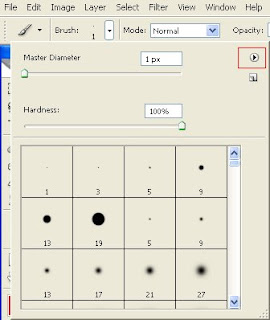 Depois de por o arquivo dentro da pasta abra seu photoshop selecione o pincel vá onde está marcado em vermelho, vai abrir um menu, depois vá em load brushes,navegue até a pasta onde esta os brushes selecione o que você quer colocar no photoshop e de "load".
Para fazer trabalhos mais requintados no photoshop você pode usar os brushes (pinceis) você pode encontrar vários gratuitos na Internet.
Mas muita gente tem dificuldades para colocar os brushes no lugar correto.
Então vá em iniciar/meu computador e ache a pasta:
C:\Arquivos de programas\Adobe\Adobe Photoshop CS2\Presets\Brushes\Adobe Photoshop Only e coloque os brushes dentro da pasta.
Caso não ache a pasta em seu PC basta ir até load e procurar pelo Brush que está salvo em qualquer pasta do seu pc para que ele fique carregado nas opções.
Onde está escrito Adobe Photoshop CS2 pode ser substituído pela versão do seu photoshop (cs,cs2,cs3,cs4,cs5).
Onde está escrito Adobe Photoshop CS2 pode ser substituído pela versão do seu photoshop (cs,cs2,cs3,cs4,cs5).
 Depois de por o arquivo dentro da pasta abra seu photoshop selecione o pincel vá onde está marcado em vermelho, vai abrir um menu, depois vá em load brushes,navegue até a pasta onde esta os brushes selecione o que você quer colocar no photoshop e de "load".
Pronto agora é só usar os brushes do photoshop.
Só lembrando que você também pode fazer seus próprios brushes.
Faça o download de vários brushes de otima qualidade para o phtoshop.
Faça o download de vários brushes de otima qualidade para o phtoshop.
Atenção: o photoshop tem que estar fechado,abra o photoshop só depois de colocar os arquivos na pasta.
Para saber melhorar o desempenho do photoshop leia este artigo.
se quiser saber como editar gifs no phooshop leia este artigo.
Para aprender a salvar icones com o photoshop leia este artigo.
Leia também.
como baixar musicas do YouTube.
como acelerar os vídeos do YouTube.
como recuperar senhas do msn,google talk e yahoo messenger.
como gravar um vídeo da webcam do msn.
como deixar o PC mais rápido.
como retirar vírus e spywares do PC.
Para saber melhorar o desempenho do photoshop leia este artigo.
se quiser saber como editar gifs no phooshop leia este artigo.
Para aprender a salvar icones com o photoshop leia este artigo.
Leia também.
como baixar musicas do YouTube.
como acelerar os vídeos do YouTube.
como recuperar senhas do msn,google talk e yahoo messenger.
como gravar um vídeo da webcam do msn.
como deixar o PC mais rápido.
como retirar vírus e spywares do PC.
Como melhorar o desempenho do photoshop e aumentar a memoria usada
Como melhorar o desempenho do photoshop e aumentar a memoria usada.
O photoshop é um dos melhores programas usados para edição de imagem no mundo,mas ainda é o mais cara do mundo também.
Ele é um devorador de memoria RAM demorando uma eternidade para aplicar filtros em fotos de alta resolução.
O ideal é que se use o photoshop com um PC com no mínimo 2 giga de memoria RAM.(4 giga é o ideal).
Mas para quem não tem um pc de 4 giga,vai uma dica.
Para aumentar o desempenho do photoshop faça o seguinte.
abra o photoshop vá em edit/preferences/memory e image cache.
lá você vai ver uma janela, em memory usage você vê a memoria disponível para usar no photoshop available ram .
Em maximum used by photoshop você pode usar até 100% mas eu recomendo que marque em 60% para não atrapalhar o desempenho do PC.
Pronto,reinicie o photoshop e veja se o desempenho melhorou.
Se você quiser saber como colocar brushes(pinceis) no photoshop leia este artigo.
se quiser saber como editar gifs no phooshop leia este artigo.
Para saber como colocar fontes no photoshop leia este artigo
Para aprender a salver icnes com o photoshop leia este artigo.
Leia também.
como atualizar a lista de servidores do emule.
como retirar vírus do msn.
como proteger pastas com senha.
como converter arquivos de vídeo.
como colocar legendas em filmes.
como apagar um arquivo bloqueado que não quer apagar.
O photoshop é um dos melhores programas usados para edição de imagem no mundo,mas ainda é o mais cara do mundo também.
Ele é um devorador de memoria RAM demorando uma eternidade para aplicar filtros em fotos de alta resolução.
O ideal é que se use o photoshop com um PC com no mínimo 2 giga de memoria RAM.(4 giga é o ideal).
Mas para quem não tem um pc de 4 giga,vai uma dica.
Para aumentar o desempenho do photoshop faça o seguinte.
abra o photoshop vá em edit/preferences/memory e image cache.
lá você vai ver uma janela, em memory usage você vê a memoria disponível para usar no photoshop available ram .
Em maximum used by photoshop você pode usar até 100% mas eu recomendo que marque em 60% para não atrapalhar o desempenho do PC.
Pronto,reinicie o photoshop e veja se o desempenho melhorou.
Se você quiser saber como colocar brushes(pinceis) no photoshop leia este artigo.
se quiser saber como editar gifs no phooshop leia este artigo.
Para saber como colocar fontes no photoshop leia este artigo
Para aprender a salver icnes com o photoshop leia este artigo.
Leia também.
como atualizar a lista de servidores do emule.
como retirar vírus do msn.
como proteger pastas com senha.
como converter arquivos de vídeo.
como colocar legendas em filmes.
como apagar um arquivo bloqueado que não quer apagar.
segunda-feira, 13 de outubro de 2008
Como corrigir erros 84cb0004, 84cb000a,800c013e ou 81000451
Como corrigir erros 84cb0004, 84cb000a,800c013e,84cc0020,8e5e0152,8e5e05f6,8100030d ou 81000451 do windows live messenger 9 / 2011
Os Erros 84cb0004, 84cb000a,800c013e ou 81000451,84cc0020,8e5e0152,8e5e05f6,8100030d onde você não pode efetuar login no Windows live Messenger 2009 ou 2011.
Os usuários do Windows Live Messenger 9 / 2011, que estão vendo erro 84cb0004 , erro 84cb000a ou erro 81000451 quando tenta acessar o msn.
Este procedimento também serve para tentar recuperar o erro que o MSN 2009 causa quando você instala e perde a sua lista de contatos.(Leia mais sobre isso no fim desse artigo)
Sua lista de contatos armazenadas no seu PC pode estar corrompida.Você tem que apagar as pastas a partir do seu computador, quando você se entrar novamente no MSN uma versão correta pode ser baixado automaticamente a partir dos servidores da Microsoft da próxima vez que você acessar sua conta no MSN.
Correção do problema (Windows XP):
Atenção:Primeiro exiba os "arquivos ocultos",feche seu msn e hotmail para que você ache as pastas corretamente.
Vá em Iniciar/ meu computador /ferramentas/opções de pastas,e selecione a caixa "mostrar pastas e arquivos ocultos".
De OK e feche a janela.
Depois você deve excluir arquivos.(mande para a lixeira pois é fácil recuperar se você quiser desfazer,se der certo você pode apagar da lixeira depois.)
Vá em Iniciar/meu computador ache a pasta :
C:\Documents and Settings\user\Contacts
Entre e apague tudo,apague todos os endereços que estiverem com problema para entrar.
Atenção:exclua todos os arquivos que estão dentro da pasta contacts, não apague a pasta contacts.
Depois outra pasta pasta:
C:\Documents and Settings\User\Configurações locais\Dados de aplicativos\Microsoft\Windows Live Contacts
Exclua todas as pastas, incluindo as pastas ocultas, que estão dentro da pasta.
são duas pastas com seu endereço de e-mail faça nas duas.
Feche tudo, tente entrar no Windows Live Messenger.
Se não conseguir achar substitua (configurações locais) por (Definições locais ou Local Settings) e (dados de aplicativo) por (Application Data)
Correção do problema (windows vista):
Vá em Iniciar meu computador.
Na nova janela, vá no drop-down list Organizar depois selecione a caixa verificar as Opções de pasta e de pesquisa.
Na janela de Opções de pasta, vá na guia exibir e selecione Mostrar pastas e arquivos ocultos.
Depois de ok e feche a janela.
Vá em Iniciar/meu computador e procure pela pasta:
C:\Users\Contacts
Ou C:\Users\Usuario\Contacts
emtre em seu endereço de e-mail e apague tudo,apague todos os endereços que estiverem com problema para entrar.
Atenção:exclua todos os arquivos que estão dentro da pasta, não a pasta contacts.
Depois outra pasta pasta:
C:\Users\AppData\Local\Microsoft\Windows Live Contacts
Exclua todas as pastas, incluindo as pastas ocultas, que estão dentro da pasta.
são duas pastas com seu endereço de e-mail faça nas duas.
Se não achar a pasta substitua (AppData) por (dados de aplicativo)
tente entrar no Windows Live Messenger.
Se você tentou recuperar sua lista de contatos que esapareceu depois de instalar o MSN 2009 e não deu certo,use um procedimento mais redical:
Apague as pastas Contacts e Windows Live Contacts,depois desinstale seu MSN 2009 e limpe o registro do Windows,para fazer isso leia este artigo, depois reinstale novamente usando esse instalador do Windows Live messenger 2012,se você tem problemas para desinstalar leia este artigo para poder desinstalar seu MSN 2009 sem problemas.
Para aprender a abrir mais de um MSN ao mesmo tempo leia este artigo.
Como continuar usando o MSN 8.5
Agora você não precisa mais atualizar para a versão 2009,basta instalar um patch e as menssagens de atualização obrigatoria irão desaparacer e você poderá usar o MSN 8.5 sem problemas.É esse que eu estou usando e esta funcionado corretamente.
baixe aqui o instalador offline com patch do MSN 8.5 e use sem presisar atualizar para a versão 2009.
O patch está em frances mas o idioma do MSN não vai ser alterado.
Caso seu PC não possa instalar o MSN 2009 ou o MSN 8.5 então instale o aMSN messenger que é o clone do MSN e funciona muito bem.
Yahoo Messenger.
Se você prefere muita qualidade pode usar o Yahoo Messenger 9,com ele é possivel adicionar seus contatos do MSN e usar sem problemas de conexão ou erros que acontecem com o MSN,você pode usar sua webcam e colocar sua lista de contatos do MSN no seu yahoo messenger 9.
Voce não precisa desistalar o MSN para instalar o Yahoo Messenger.
Se não quiser,você pode voltar para a versão 7.5 do MSN com esse instalador do MSN 7.5
Se mesmo assim não der certo entre em contato com o suporte de microsoft no link abaixo.
Atenção:se nada disso funcionar tentem o suporte da micrisoft site oficial.
Sugiro que esperem a versão final antes de instalar versões beta.
Se você não conseguir instalar o Windows live messenger 8.5 novamente, tente limpar o registro do Windows e tente instalar novamente, para saber como fazer leia este artigo.
Você também pode tentar usar um instalador offline, leia este artigo.
Para consseguir apagar arquivos que não apagam leis esse artigo.
Leia também.
como recuperar sua conta do Orkut roubada.
como mudar a senha do hotmail ou msn.
como usar o hijackthis.
como proteger pastas com senha.como converter Vídeos baixados do YouTube.como retirar vírus e spywares do PC.
como hospedar um site na Internet.
como resolver erros do Windows live messenger.
Os Erros 84cb0004, 84cb000a,800c013e ou 81000451,84cc0020,8e5e0152,8e5e05f6,8100030d onde você não pode efetuar login no Windows live Messenger 2009 ou 2011.
Os usuários do Windows Live Messenger 9 / 2011, que estão vendo erro 84cb0004 , erro 84cb000a ou erro 81000451 quando tenta acessar o msn.
Este procedimento também serve para tentar recuperar o erro que o MSN 2009 causa quando você instala e perde a sua lista de contatos.(Leia mais sobre isso no fim desse artigo)
Sua lista de contatos armazenadas no seu PC pode estar corrompida.Você tem que apagar as pastas a partir do seu computador, quando você se entrar novamente no MSN uma versão correta pode ser baixado automaticamente a partir dos servidores da Microsoft da próxima vez que você acessar sua conta no MSN.
Correção do problema (Windows XP):
Atenção:Primeiro exiba os "arquivos ocultos",feche seu msn e hotmail para que você ache as pastas corretamente.
Vá em Iniciar/ meu computador /ferramentas/opções de pastas,e selecione a caixa "mostrar pastas e arquivos ocultos".
De OK e feche a janela.
Depois você deve excluir arquivos.(mande para a lixeira pois é fácil recuperar se você quiser desfazer,se der certo você pode apagar da lixeira depois.)
Vá em Iniciar/meu computador ache a pasta :
C:\Documents and Settings\user\Contacts
Entre e apague tudo,apague todos os endereços que estiverem com problema para entrar.
Atenção:exclua todos os arquivos que estão dentro da pasta contacts, não apague a pasta contacts.
Depois outra pasta pasta:
C:\Documents and Settings\User\Configurações locais\Dados de aplicativos\Microsoft\Windows Live Contacts
Exclua todas as pastas, incluindo as pastas ocultas, que estão dentro da pasta.
são duas pastas com seu endereço de e-mail faça nas duas.
Feche tudo, tente entrar no Windows Live Messenger.
Se não conseguir achar substitua (configurações locais) por (Definições locais ou Local Settings) e (dados de aplicativo) por (Application Data)
Correção do problema (windows vista):
Vá em Iniciar meu computador.
Na nova janela, vá no drop-down list Organizar depois selecione a caixa verificar as Opções de pasta e de pesquisa.
Na janela de Opções de pasta, vá na guia exibir e selecione Mostrar pastas e arquivos ocultos.
Depois de ok e feche a janela.
Vá em Iniciar/meu computador e procure pela pasta:
C:\Users\Contacts
Ou C:\Users\Usuario\Contacts
emtre em seu endereço de e-mail e apague tudo,apague todos os endereços que estiverem com problema para entrar.
Atenção:exclua todos os arquivos que estão dentro da pasta, não a pasta contacts.
Depois outra pasta pasta:
C:\Users\AppData\Local\Microsoft\Windows Live Contacts
Exclua todas as pastas, incluindo as pastas ocultas, que estão dentro da pasta.
são duas pastas com seu endereço de e-mail faça nas duas.
Se não achar a pasta substitua (AppData) por (dados de aplicativo)
tente entrar no Windows Live Messenger.
Se você tentou recuperar sua lista de contatos que esapareceu depois de instalar o MSN 2009 e não deu certo,use um procedimento mais redical:
Apague as pastas Contacts e Windows Live Contacts,depois desinstale seu MSN 2009 e limpe o registro do Windows,para fazer isso leia este artigo, depois reinstale novamente usando esse instalador do Windows Live messenger 2012,se você tem problemas para desinstalar leia este artigo para poder desinstalar seu MSN 2009 sem problemas.
Para aprender a abrir mais de um MSN ao mesmo tempo leia este artigo.
Como continuar usando o MSN 8.5
Agora você não precisa mais atualizar para a versão 2009,basta instalar um patch e as menssagens de atualização obrigatoria irão desaparacer e você poderá usar o MSN 8.5 sem problemas.É esse que eu estou usando e esta funcionado corretamente.
baixe aqui o instalador offline com patch do MSN 8.5 e use sem presisar atualizar para a versão 2009.
O patch está em frances mas o idioma do MSN não vai ser alterado.
Caso seu PC não possa instalar o MSN 2009 ou o MSN 8.5 então instale o aMSN messenger que é o clone do MSN e funciona muito bem.
Yahoo Messenger.
Se você prefere muita qualidade pode usar o Yahoo Messenger 9,com ele é possivel adicionar seus contatos do MSN e usar sem problemas de conexão ou erros que acontecem com o MSN,você pode usar sua webcam e colocar sua lista de contatos do MSN no seu yahoo messenger 9.
Voce não precisa desistalar o MSN para instalar o Yahoo Messenger.
Se não quiser,você pode voltar para a versão 7.5 do MSN com esse instalador do MSN 7.5
Se mesmo assim não der certo entre em contato com o suporte de microsoft no link abaixo.
Atenção:se nada disso funcionar tentem o suporte da micrisoft site oficial.
Sugiro que esperem a versão final antes de instalar versões beta.
Se você não conseguir instalar o Windows live messenger 8.5 novamente, tente limpar o registro do Windows e tente instalar novamente, para saber como fazer leia este artigo.
Você também pode tentar usar um instalador offline, leia este artigo.
Para consseguir apagar arquivos que não apagam leis esse artigo.
Leia também.
como recuperar sua conta do Orkut roubada.
como mudar a senha do hotmail ou msn.
como usar o hijackthis.
como proteger pastas com senha.como converter Vídeos baixados do YouTube.como retirar vírus e spywares do PC.
como hospedar um site na Internet.
como resolver erros do Windows live messenger.
Assinar:
Postagens (Atom)